
Prorise
这是我的博客,分享技术与生活的点点滴滴
第一章. 性能测试通识与环境搭建
第一章. 性能测试通识与环境搭建
Prorise第一章. 性能测试通识与环境搭建
摘要:本章作为全系列的基石,我们将首先厘清性能测试的核心指标(TPS、RT),接着快速搭建一个基于 Spring Boot 的待测应用,最后完成 JMeter 的安装与基础环境配置,为后续的压测实战做好准备。
本章学习路径
我们将按照以下步骤构建性能测试的实验环境:
- 1.1 核心概念扫盲
- 1.1.1 性能测试的本质与目的
- 1.1.2 关键指标详解:$TPS$ 与 $RT$
- 1.2 搭建待测靶场(Spring Boot)
- 1.2.1 使用 IDEA 快速初始化项目
- 1.2.2 编写模拟业务延迟的测试接口
- 1.2.3 验证服务可用性
- 1.3 JMeter 环境部署
- 1.3.1 JDK 环境检查(前置条件)
- 1.3.2 JMeter 下载与目录结构解析
- 1.3.3 关键配置修改(中文支持/编码格式)
1.1. 核心概念扫盲:什么是 “抗揍” 的代码
在正式动手之前,我们必须先统一语言。很多开发者认为 “程序没报错” 就是开发完成了,但在高并发场景下,功能正常的代码可能会因为资源耗尽而导致服务雪崩。
1.1.1. 性能测试的定义
性能测试(Performance Testing)是通过自动化的工具模拟多种正常、峰值以及异常负载条件来对系统的各项性能指标进行测试。
对于 Spring Boot 开发者而言,它的核心价值在于:
- 识别瓶颈:找到系统的短板(是 CPU 算不过来,还是数据库连接不够用)。
- 规划容量:明确系统最大能支撑多少用户同时访问。
- 验证稳定性:确保系统在长时间高负载下不会内存溢出(OOM)。
1.1.2. 黄金指标:$TPS$ 与 $RT$
在后续的 JMeter 报告中,我们最关注两个指标,它们存在着一种制衡关系:
- 响应时间 ($RT$ - Response Time)
- 定义:从客户端发起请求到接收到完整响应所消耗的时间。
* 体感:用户觉得 “卡不卡”。
* 标准:通常互联网应用要求核心接口 $RT < 200ms$。
- 每秒事务数 ($TPS$ - Transactions Per Second)
- 定义:系统每秒钟能够处理的业务请求数量。
* 体感:系统能 “抗多少人”。
* 关系:在理想情况下,$TPS \approx \frac{并发数}{RT}$。
注意:$TPS$ 和 $RT$ 往往是反比关系。当并发过高导致系统拥堵时,$RT$ 会急剧上升,从而导致 $TPS$ 下降。寻找这两者的 “平衡点” 就是性能调优的目标。
1.2. 搭建待测靶场:Spring Boot 测试项目
在上一节中,我们明确了性能测试的目标。为了让后续的 JMeter 学习有真实的 “攻击目标”,我们需要先构建一个标准的 Spring Boot 应用。为了模拟真实的业务场景,我们不能只写一个简单的 Hello World,而需要模拟出一定的 “耗时”。
1.2.1. 项目初始化
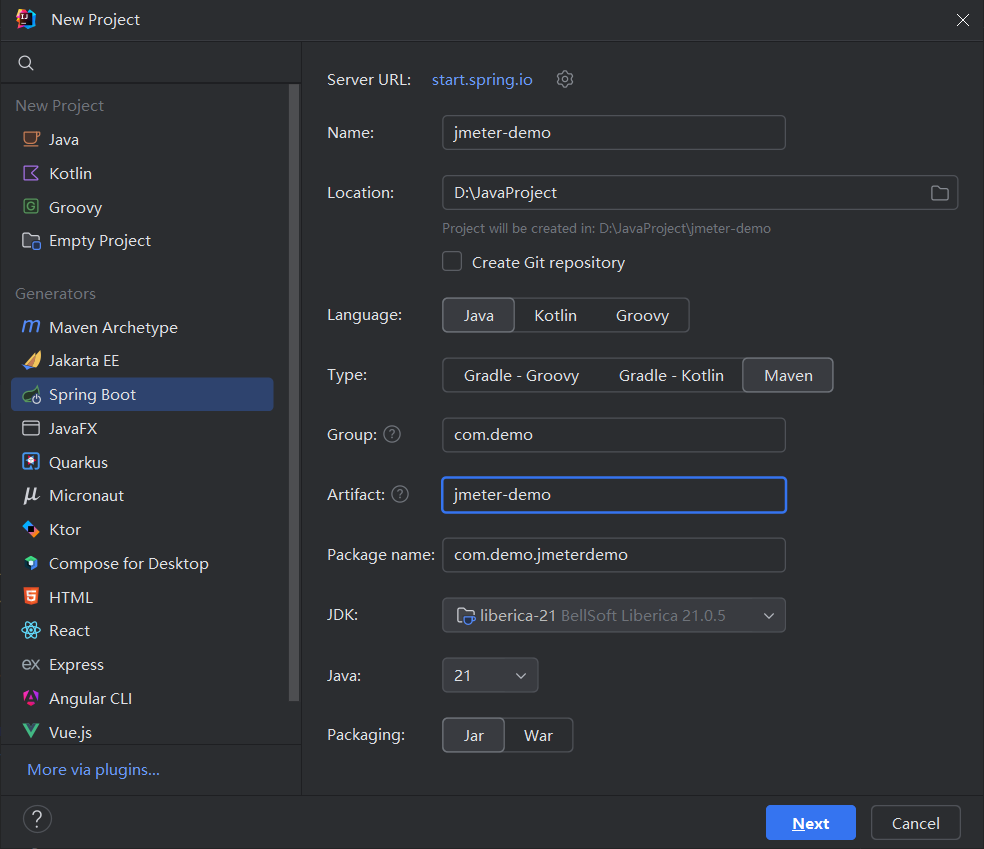
我们将使用 IntelliJ IDEA 快速构建项目。
操作步骤:
- 打开 IDEA,点击 New Project。
- 选择 Spring Initializr。
- Name:
jmeter-demo。 - JDK: 推荐选择 21(2025 年主流 LTS 版本),我们在后续会测试虚拟线程
- Java: 选择对应版本。
- Packaging: Jar。
- 点击 Next,在依赖选择中勾选:
- Web ->
Spring Web(提供 REST 接口支持)。 - Lombok (简化代码,可选)。
- Web ->
1.2.2. 编写模拟业务接口
我们需要编写一个 Controller,并模拟一定的业务处理时间(例如查询数据库耗时)。
文件路径:
1 | src/main/java/com/demo/jmeterdemo/ |
代码实现:
我们首先定义一个简单的 REST 接口,使用 Thread.sleep 来模拟业务逻辑的耗时。
1 | package com.demo.jmeterdemo.controller; |
代码解析:
ThreadLocalRandom:在高并发环境下,它的性能优于Random类,用于生成随机数。Thread.sleep:我们强制让线程休眠 50-100 毫秒。这是为了模拟真实项目中数据库查询或远程调用所需的 IO 等待时间。如果接口响应太快(0ms),JMeter 可能瞬间把 CPU 打满,无法观察到真实的并发排队现象。
1.2.3. 启动与验证
- 运行
JmeterDemoApplication.java中的main方法。 - 打开浏览器访问:
http://localhost:8080/api/test/hello。 - 如果看到类似
{"code":200,"data":"Processing time: 76ms" ...}的 JSON 返回,说明靶场搭建成功。
1.3. JMeter 环境部署
靶场已经就位,现在我们需要部署压测工具 JMeter。JMeter 是基于 Java 开发的,因此必须依赖 JDK 环境。
1.3.1. 前置检查:JDK
打开终端(Command Prompt 或 Terminal),输入以下命令:
1 | java -version |
- 成功:输出
java version "17.0.x"或更高版本。 - 失败:如果提示
'java' is not recognized(‘java’ 不是内部或外部命令),请先安装 JDK 并配置JAVA_HOME环境变量。这是 Java 开发的基本功,不再赘述。
1.3.2. 下载与安装
Apache JMeter 是免安装的绿色软件。
- 下载:访问 Apache JMeter 官网。
- 选择版本:找到 Binaries(二进制版)区域。
- Windows 用户下载
.zip文件。 - Mac/Linux 用户下载
.tgz文件。 - 注意:不要下载 Source(源码版),那是给开发者看源码用的。
- Windows 用户下载
- 解压:将压缩包解压到一个 没有中文、没有空格 的路径下(例如
D:\tools\apache-jmeter-5.6.3或/usr/local/jmeter)。
目录结构说明:
bin/:存放启动脚本(jmeter.bat,jmeter.sh)和配置文件(jmeter.properties)。lib/:存放 JMeter 的核心 Jar 包和第三方插件。docs/:官方文档。
1.3.3. 基础配置优化
默认的 JMeter 配置是英文界面且编码可能存在问题,我们需要在启动前做一次 “手术”。
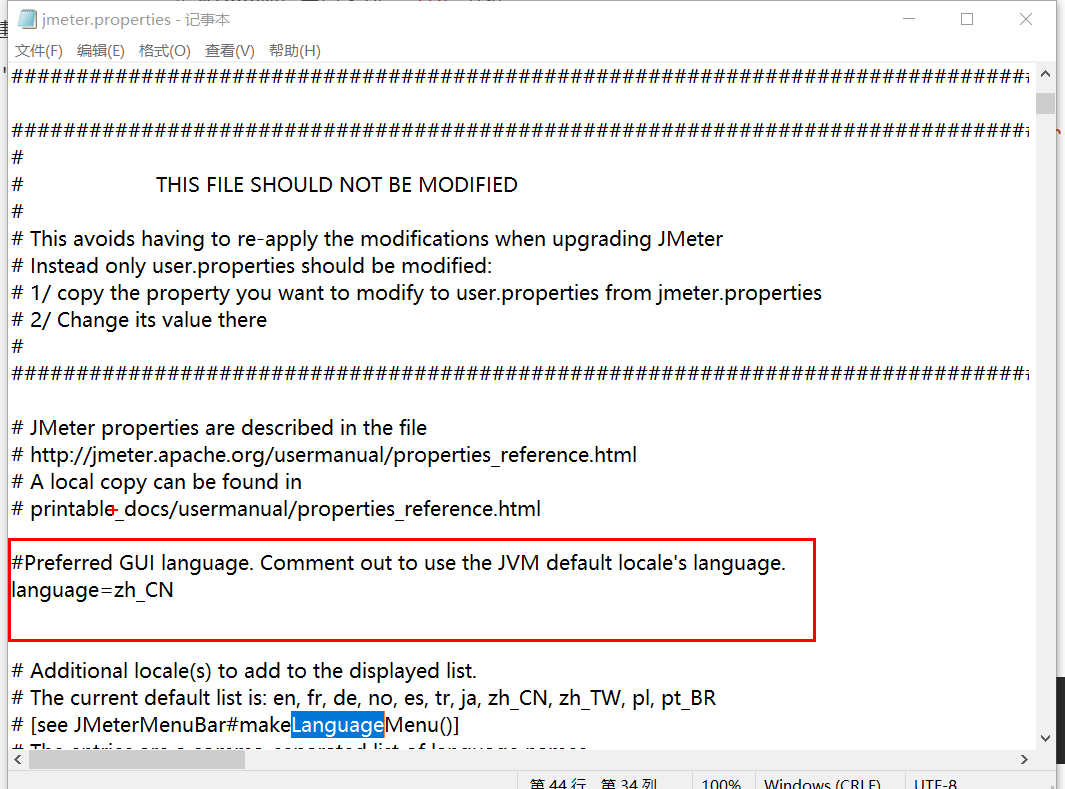
文件路径:[JMeter安装目录]/bin/jmeter.properties
使用文本编辑器(如 Notepad++ 或 VS Code)打开该文件,完成以下修改:
1. 界面语言设置为中文
JMeter 原生支持中文,修改配置可永久生效。
1 | # 搜索 language,去掉前面的 # 号 |
2. 强制使用 UTF-8 编码
这是为了防止压测过程中响应数据出现中文乱码。
1 | # 搜索 sampleresult.default.encoding |
3. 启动验证
- Windows:双击
bin/jmeter.bat。 - Mac/Linux:在终端执行
sh bin/jmeter.sh。
常见错误:启动时如果出现终端一闪而过,通常是因为 JAVA_HOME 环境变量未配置正确。
如果成功看到了 JMeter 的图形化界面(GUI),并且菜单栏是中文的,恭喜你,所有的准备工作已经就绪。
1.4. 本章小结
在本章中,我们完成了从理论认知到环境搭建的全过程。现在,你的电脑上同时运行着一个 “脆弱” 的 Spring Boot 应用和一个 “强大” 的压测工具。
核心要点:
- TPS 与 RT:$TPS$ 是吞吐量,$RT$ 是延迟,两者通常呈反比。
- 测试靶场:压测必须基于具有真实业务耗时(Sleep)的接口,0ms 的接口没有测试价值。
- 环境隔离:JMeter 安装路径严禁包含中文或空格,否则会导致未知的 Java 类加载错误。
下一步计划:我们的 “枪”(JMeter)和 “靶子”(Spring Boot)都准备好了。在下一章,我们将编写第一个 JMeter 测试脚本,真正地扣动扳机,看看我们的 Spring Boot 应用在 100 个并发线程下表现如何。