
Prorise
这是我的博客,分享技术与生活的点点滴滴
第一章:搭建稳固基石——精通 Node.js 版本管理 (NVM)
第一章:搭建稳固基石——精通 Node.js 版本管理 (NVM)
Prorise第一章:搭建稳固基石——精通 Node.js 版本管理 (NVM)
摘要: 在我们编写第一行代码之前,一位专业的工程师会先确保自己的“工坊”井然有序。在 Node.js 的世界里,最大的挑战莫过于版本管理:老项目需要旧版 Node.js,新项目却推荐使用最新版。本章将以“保姆级”教程的形式,彻底解决这个“版本冲突”的魔咒。我们将学习如何在 Windows 系统上干净地安装、配置和使用 NVM,为后续所有开发工作建立一个稳定、灵活且可控的环境基础。
在本章中,我们将首先解决所有 Node.js 开发者都会遇到的第一个,也是最棘手的问题——环境管理。我们将按照以下步骤,一劳永逸地解决它:
- 首先,我们将进行 彻底的环境清理,为 NVM 的安装扫清障碍。
- 接着,我们将 图文并茂地安装和配置 nvm-windows,并为其配置国内高速下载源。
- 最后,我们将通过 核心命令实践,熟练掌握多版本 Node.js 的安装、查看与切换,并了解团队协作中的最佳实践。
1.1. 准备工作:彻底卸载已有的 Node.js
在安装 NVM 之前,最重要的一步是确保您的系统中没有其他方式安装的 Node.js 版本,否则会引起严重的冲突。
极其重要:如果你之前是通过 Node.js 官网的 .msi 安装包安装的 Node.js,你 必须 先将它彻底卸载。nvm-windows 无法管理一个已经独立存在的 Node.js 版本。
第一步:通过控制面板卸载
- 打开 Windows 的“控制面板”。
- 进入“程序和功能”。
- 在右上角的搜索框中输入
node。 - 找到
Node.js程序,右键点击,选择“卸载”。
第二步:检查并删除残留文件
卸载程序运行完毕后,请检查以下目录,如果仍然存在,请手动删除它们:
C:\Program Files\nodejsC:\Program Files (x86)\nodejsC:\Users\{你的用户名}\AppData\Roaming\npmC:\Users\{你的用户名}\AppData\Roaming\npm-cache
第三步:清理环境变量
- 右键点击“此电脑” -> “属性” -> “高级系统设置” -> “环境变量”。
- 在“系统变量”和“用户变量”的
Path中,检查是否存在任何与nodejs相关的条目,如果存在,请选中并删除。
1.2. 详解:安装 nvm-windows
第一步:下载 nvm-windows 安装包
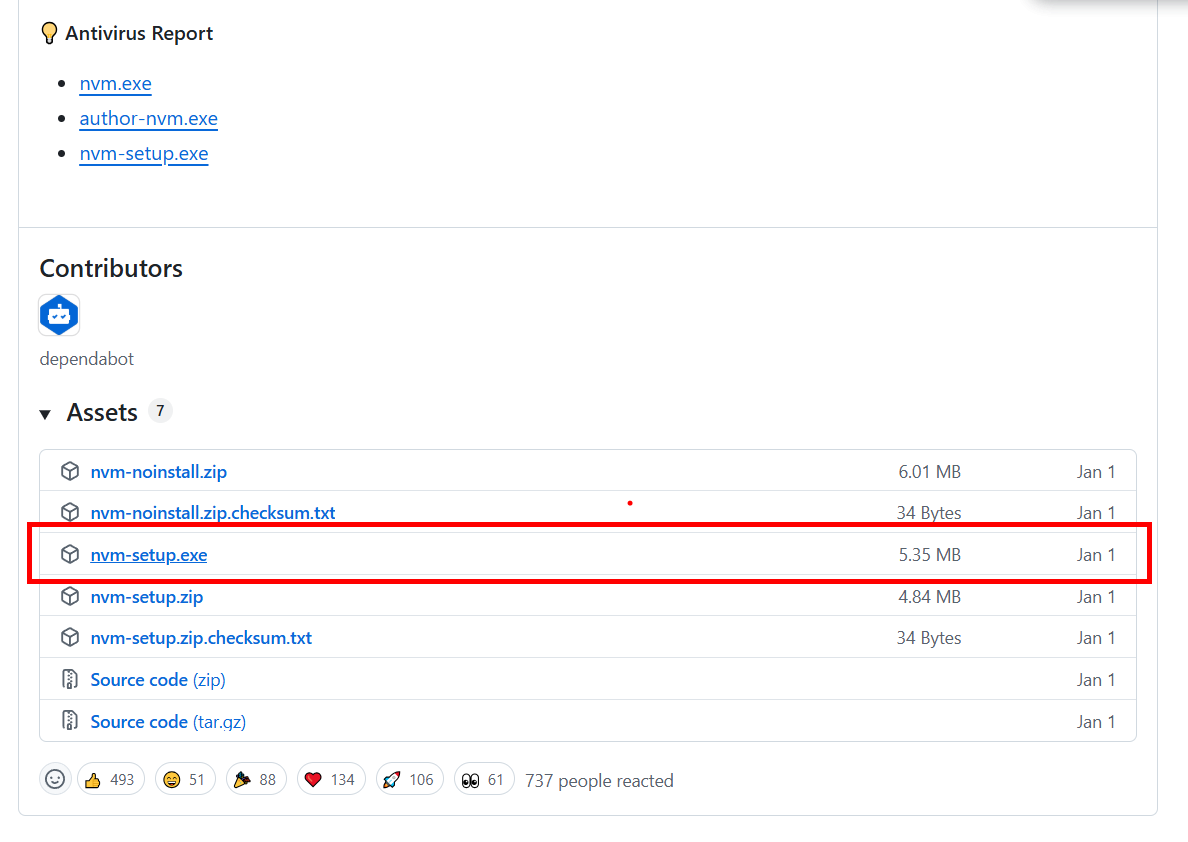
nvm-windows 是一个社区维护的开源项目,我们需要从它的官方 GitHub 仓库下载安装程序。
请选择最新的 nvm-setup.zip 文件进行下载。
第二步:运行安装程序
解压下载的 nvm-setup.zip 文件,双击 nvm-setup.exe 启动安装向导。
第三步:选择 NVM 安装路径
安装程序会要求您选择 NVM 的安装路径。
路径注意:为了避免潜在的权限和编码问题,安装路径中 绝对不能包含中文或空格。推荐使用默认路径或自定义一个简单的英文路径(如 D:\nvm)。
第四步:选择 Node.js 符号链接路径
接下来,程序会要求您选择 Node.js 的符号链接路径。这个路径将作为系统当前激活的 Node.js 的“快捷方式”。同样,确保路径不含中文和空格,推荐使用默认值。
点击“Next”并完成安装。安装程序会自动为您配置好所需的环境变量。
第五步:验证安装
安装完成后,务必重新打开一个新的终端窗口(如 PowerShell 或 CMD),让新的环境变量生效。输入以下命令:
1 | nvm version |
看到版本号即表示 nvm-windows 安装成功!
1.3. 国内用户福利:配置高速下载镜像
默认情况下,NVM 会从国外的 nodejs.org 下载 Node.js,速度可能较慢。我们可以通过修改配置文件,将其指向速度更快的国内镜像。
第一步:找到 settings.txt 文件
在终端输入 nvm root 命令,可以查看到 NVM 的安装路径。
1 | nvm root |
1 | Current Root: C:\Users\YourUser\AppData\Roaming\nvm |
根据显示的路径,找到并打开 settings.txt 文件。
第二步:修改配置文件
在 settings.txt 文件末尾添加以下两行,使用最新的淘宝 NPM 镜像源:
1 | node_mirror: https://npmmirror.com/mirrors/node/ |
保存文件后,NVM 下载 Node.js 的速度将得到极大提升。
1.4. 核心命令实践:安装与切换 Node.js
1. 查看可安装的版本
1 | nvm list available |
该命令会列出所有可供下载的 Node.js 版本。
2. 安装指定版本
我们来安装一个长期支持版(LTS)和一个较新的版本,例如:
1 | nvm install 20.17.0 # 一个稳定的 LTS 版本 |
3. 查看已安装版本
1 | nvm ls |
1 | # 22.5.1 |
星号 * 表示当前终端会话正在使用的版本。
4. 切换使用版本
1 | nvm use 22.5.1 |
验证一下版本是否切换成功:
1 | node -v && npm -v |
版本已成功激活!
1.5. 团队协作的“默契”:.nvmrc 文件的规范化应用
为了保证团队成员使用统一的 Node.js 版本,我们可以在项目根目录下创建一个 .nvmrc 文件,声明项目所需的版本。
文件路径: my-new-project/.nvmrc
1 | 22.5.1 |
当团队成员进入该项目目录后,只需在终端执行 nvm use,即可自动切换到 .nvmrc 文件所指定的版本,极大提升了协作效率。
1.6. 本章核心速查总结
| 分类 | 关键项 | 核心描述 |
|---|---|---|
| 核心概念 | nvm-windows | (推荐) Windows 平台下的 Node.js 版本管理器,通过符号链接实现版本切换。 |
| 重要配置 | .nvmrc | (推荐) 存放在项目根目录,用于声明项目推荐的 Node.js 版本,便于团队协作。 |
| 重要配置 | settings.txt | NVM 的配置文件,可在此添加国内镜像源以加速下载。 |
| 核心命令 | nvm install <版本号> | 下载并安装一个指定版本的 Node.js。 |
| 核心命令 | nvm ls | 列出所有已安装的 Node.js 版本。 |
| 核心命令 | nvm use <版本号> | 在当前终端切换到指定版本的 Node.js。 |
1.7. 高频面试题与陷阱
在你的工作中,如果需要同时维护多个项目,而这些项目依赖的 Node.js 版本各不相同,你会如何处理?
我会使用 NVM,具体在 Windows 上是 nvm-windows。通过它,我可以在电脑上安装多个不同版本的 Node.js,并在不同项目间通过 nvm use 命令快速切换,避免版本冲突。
很好。那为了确保团队所有成员都使用统一的 Node.js 版本进行开发,你有什么好的实践方法吗?
有的。我会在每个项目的根目录下创建一个 .nvmrc 文件,里面写上项目要求的 Node.js 版本号,并把它提交到 Git 仓库。这样,团队成员在进入项目后,只需要执行 nvm use,就可以自动切换到正确的版本,实现了开发环境的标准化。
假如团队成员反映 nvm install 下载 Node.js 特别慢,你会建议如何优化?
我会建议他们配置 NVM 的国内镜像源。具体做法是找到 NVM 安装目录下的 settings.txt 文件,在其中添加 node_mirror 和 npm_mirror 两个字段,指向国内的镜像服务器地址,例如 npmmirror.com 提供的镜像,这样可以极大地提升下载速度。