
Prorise
这是我的博客,分享技术与生活的点点滴滴
第二章. 用法入门:本地环境搭建与项目启动
第二章. 用法入门:本地环境搭建与项目启动
Prorise第二章. 用法入门:本地环境搭建与项目启动
摘要:本章是我们的开篇实战。我们将从零开始,手把手带你搭建一套完整的 RuoYi-Vue-Plus 5.x 本地开发环境。内容涵盖前后端代码下载、JDK 17/21 配置、数据库初始化、application-dev.yml 核心配置修改,并最终成功启动四个核心服务:主后端、前端 UI、监控中心和任务调度中心。
本章学习路径
我们将严格按照生产环境的准备步骤,分阶段完成项目启动:
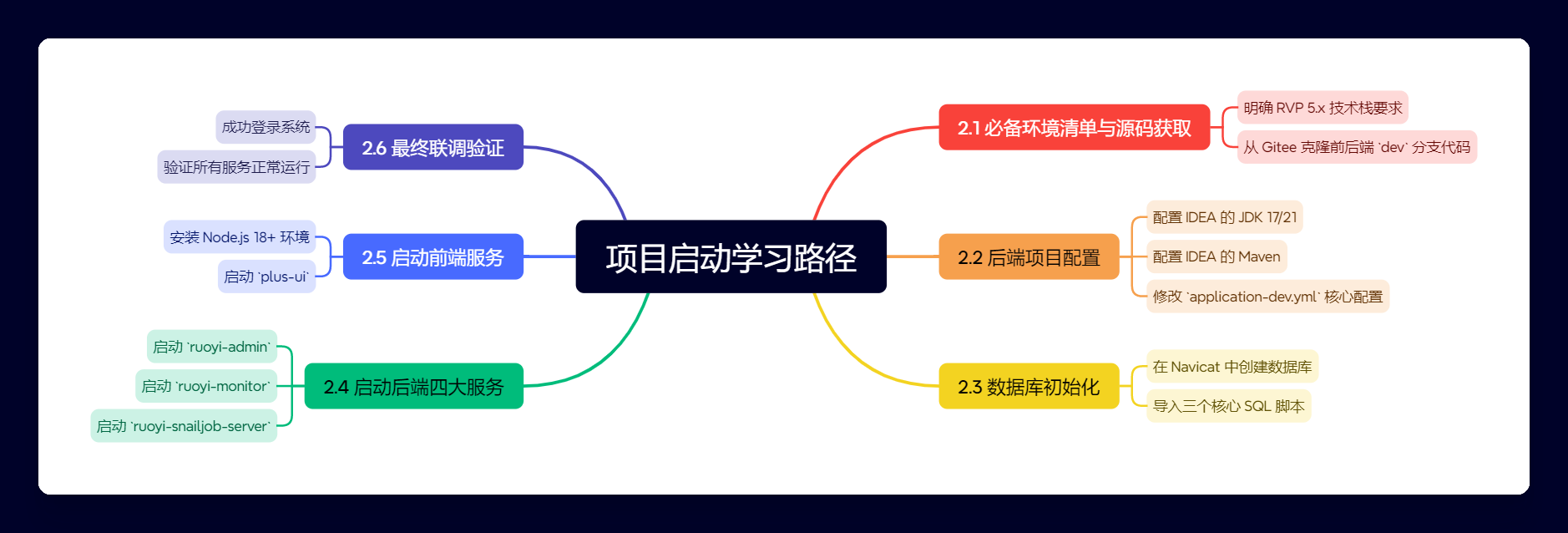
2.1. 必备环境与源码获取
在上一章中,我们已经从理论上全面分析了 RuoYi-Vue-Plus 5.x 在架构设计、技术选型和功能完备性上的巨大优势。但“纸上得来终觉浅”,要想真正驾驭这套框架,我们必须在本地亲手将它运行起来。本节我们将完成实战的第一步:明确环境需求,并从官方仓库获取最新的前后端源码。
2.1.1. 官方文档导览
在开始任何操作之前,我们首先要学会查阅官方文档,它是我们学习过程中最权威、最及时的“老师”。
打开文档后,我们会看到 RVP (集群版) 和 RVC (微服务版) 的入口。本课程我们聚焦于 RuoYi-Vue-Plus(集群版)。在文档站点的“框架介绍”中,我们可以找到所有相关的源码仓库地址;在“快速开始” -> “项目初始化”中,则详细列出了项目运行所需的必备环境。
2.1.2. 核心技术栈与环境清单
RVP 5.x 是基于 Spring Boot 3.x 构建的,这对我们的本地开发环境提出了明确要求。在开始前,请确保您的电脑中安装了以下核心软件:
- Java Development Kit (JDK):必须使用 JDK 17 或 JDK 21。(禁止 使用 Oracle JDK,推荐使用 OpenJDK 或 GraalVM Community JDK)。
- Maven:推荐
3.6或更高版本。 - 数据库 (Database):推荐 MySQL 8.0(最低 5.7)。
- 缓存 (Cache):Redis(任意稳定版本)。
- 对象存储 (OSS):Minio(推荐,后续章节使用)。
- Node.js:Node.js 18 或更高版本。(注意:
plus-ui前端项目要求 Node.js 18+,16 或更低版本在安装依赖时可能会失败)。 - IDE:IntelliJ IDEA 2022.x 或更高版本(注意:官方文档不推荐 2023 版,因其 Bug 较多)。
我们将在后续小节详细讲解如何配置 IDEA 和数据库,您现在只需确保已安装上述软件。
2.1.3. 克隆后端仓库(RuoYi-Vue-Plus)
RVP 5.x 采用了前后端分离的开发模式,其后端代码托管在 Dromara 组织的 Gitee 仓库中。
我们打开本地终端(例如 Git Bash),进入您存放代码的目录,执行 git clone 命令下载后端代码:
1 | # 1. 克隆后端仓库 |
2.1.4. 克隆前端仓库(plus-ui)
RVP 5.x 的统一前端 plus-ui 托管在另一个 Gitee 仓库中,它同时适配集群版和微服务版。
我们在 相同 的目录下,执行 git clone 命令下载前端代码:
1 | # 2. 克隆前端仓库 |
下载完成后,您的代码目录结构应如下所示:
1 | 课程代码/ |
2.1.5. 切换 dev 开发分支
这是一个非常关键的步骤。默认情况下,我们 clone 下来的可能是 5.x(稳定版)或 ts(前端)分支。为了跟上最新的功能迭代和课程进度,我们 必须 将前后端项目统一切换到 dev (开发) 分支。
1 | # 3. 切换后端到 dev 分支 |
注意:请务必确保您的后端 RuoYi-Vue-Plus 和前端 plus-ui 都处于 dev 分支,否则在后续启动时可能会因 API 不匹配或版本不一致导致启动失败。
2.1.6 本节小结
我们完成了项目实战的第一步:
- 明确了 RVP 5.x 必需的核心环境(JDK 17+, Node.js 18+, MySQL 8, Redis)。
- 从 Gitee 官方仓库分别克隆了后端
RuoYi-Vue-Plus和前端plus-ui的代码。 - (关键操作) 将前后端项目统一切换到了
dev开发分支。
2.2. 后端项目配置
在上一节中,我们已经成功将 RuoYi-Vue-Plus(后端)和 plus-ui(前端)的 dev 分支代码克隆到了本地。现在,我们的“原材料”已经备齐,接下来需要对“加工厂”(IDEA)和“配方”(配置文件)进行精细调整,以确保后端服务能够顺利启动。本节我们将完成后端项目的 JDK 版本统一、Maven 环境激活以及核心 yml 文件的配置。
2.2.1. 在 IDEA 中配置 JDK 17/21
首先,我们使用 IntelliJ IDEA 打开刚刚下载的 RuoYi-Vue-Plus 后端项目目录。
1. 统一 pom.xml 的 JDK 版本
RVP 5.x 必须使用 JDK 17 或 21。我们需要确保项目的 pom.xml 文件中声明的 Java 版本与我们环境中安装的版本一致。
打开项目根目录下的 pom.xml 文件:
1 | <!-- 文件路径: RuoYi-Vue-Plus/pom.xml --> |
修改完毕后,IDEA 会提示 Maven 项目需要刷新。点击右上角的 Maven 图标(或弹出的提示)Reload All Maven Projects,让 IDEA 重新加载依赖。
2. 统一 IDEA 项目结构 (Project Structure) 的 JDK 版本
仅仅修改 pom.xml 是不够的,我们还必须告诉 IDEA 本身使用哪个 JDK 来编译这个项目。
- 点击菜单栏
File->Project Structure...(快捷键Ctrl+Alt+Shift+S)。 - 在弹出的窗口中,选择
Project选项卡。 - 确保
SDK下拉框中选择的是 17 (Corretto, OpenJDK, or others) 版本。 - 确保
Language level(语言级别)也设置为 17。
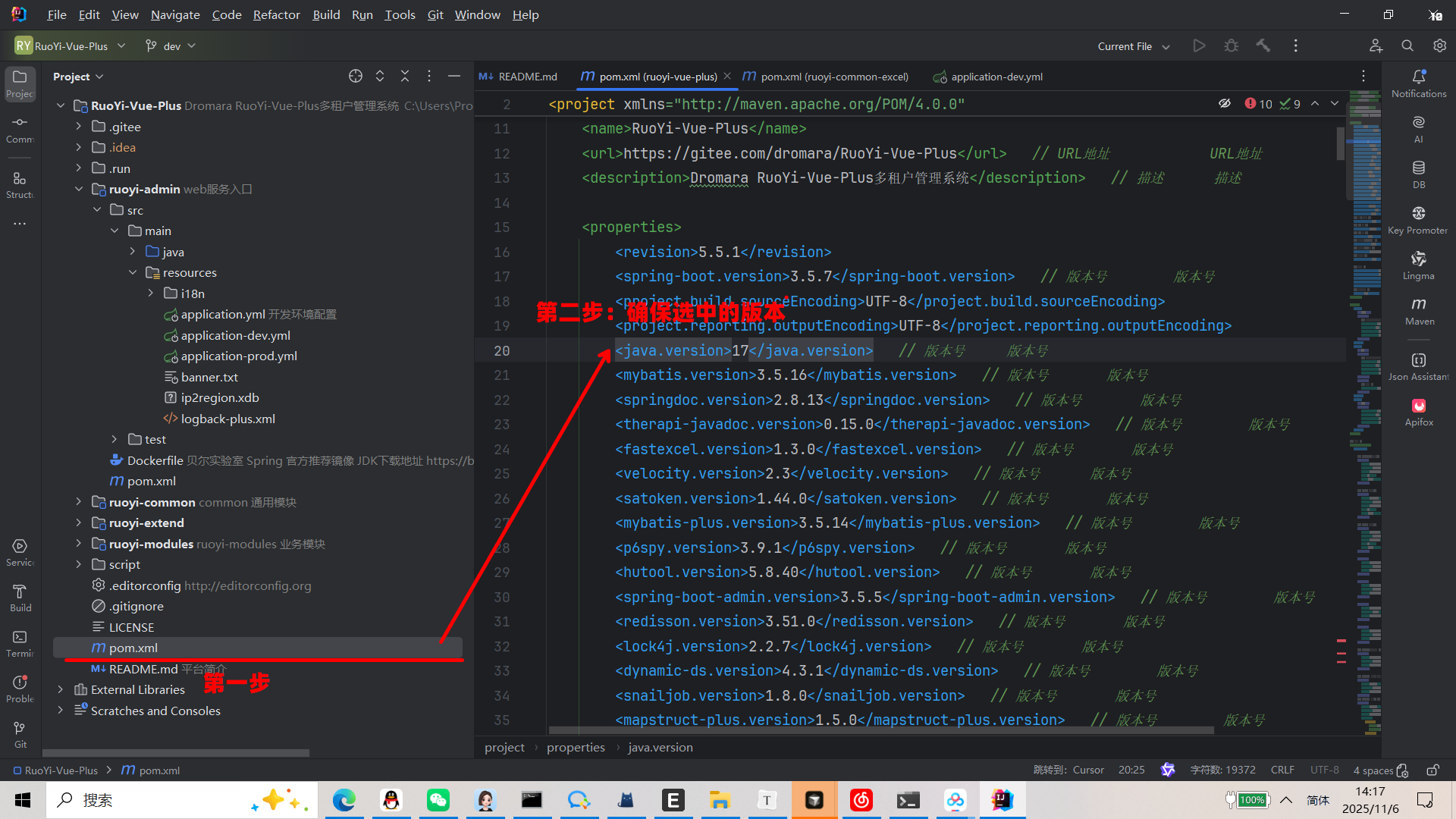
关键原则:pom.xml 中的 <java.version> 和 Project Structure 中的 SDK 版本必须 严格保持一致。如果一个是 17,另一个是 21,项目将无法启动。
2.2.2. 激活 Maven dev Profile
RVP 5.x 为不同环境(开发、生产)提供了不同的配置文件(application-dev.yml, application-prod.yml)。我们需要告诉 Maven 我们当前处于开发环境,应该激活 dev 配置。
- 点击 IDEA 右侧的
Maven侧边栏。 - 展开
Profiles(环境配置)选项。 - 确保只有
dev选项被 勾选。
这个操作会告诉 Spring Boot 在启动时去加载 application-dev.yml 的配置。
2.2.3. 修改 application-dev.yml
万事俱备,我们现在来配置项目连接本地服务(MySQL 和 Redis)的“钥匙”。
打开 ruoyi-admin 模块下的开发配置文件:
文件路径:RuoYi-Vue-Plus/ruoyi-admin/src/main/resources/application-dev.yml
1. 配置数据源 (Datasource)
找到 datasource 部分,框架默认的配置如下:
1 | # 文件路径: ruoyi-admin/src/main/resources/application-dev.yml |
请确保 username 和 password 与您本地 MySQL 服务的账号密码一致。本课程中我们统一使用 root/root。
2. 配置 Redis
找到 redis 部分,这是本地启动 最容易出错 的地方。
1 | # 文件路径: ruoyi-admin/src/main/resources/application-dev.yml |
⚠️ 启动必看
如果你本地安装的 Redis 没有设置密码(大部分本地环境都是如此),请 必须 将 password: ruoyi123 这一行用 # 注释掉,否则后端服务启动时会因 Redis 认证失败而崩溃。
3. 配置 Redis Key 前缀(推荐)
在 redis 配置的下方,找到 redis-key-prefix。
1 | # 文件路径: ruoyi-admin/src/main/resources/application-dev.yml |
这是一个 强烈推荐 的最佳实践。设置前缀(如 ruoyi-vue)后,所有存入 Redis 的 Key 都会自动带上 ruoyi-vue: 的开头。这可以有效避免你的 RVP 项目与其他项目(如果它们也用了 Redis 0 号库)发生 Key 冲突,导致数据被覆盖或错乱。
2.2.4 本节小结
我们完成了后端项目的核心配置工作:
- 统一了 JDK 版本:确保了
pom.xml和 IDEAProject Structure均指向 JDK 17。 - 激活了开发环境:通过 Maven Profile 锁定了
dev环境,确保加载application-dev.yml。 - 配置了数据源:检查了
application-dev.yml中的 MySQL 账号密码。 - 配置了 Redis:注释了默认的 Redis 密码(本地无密码),并添加了
redis-key-prefix以防止冲突。
思考检验:
如果在 application-dev.yml 中忘记配置 redis-key-prefix,并且你本地还运行着一个 RuoYi 4.x 的项目(它也连接了 Redis 0 号库),可能会发生什么问题?
2.3. 数据库初始化
在上一节中,我们已经完成了后端项目的 application-dev.yml 配置文件修改,确保了 IDEA 可以正确连接到本地的 MySQL 和 Redis 服务。然而,正如配置所示,我们的后端服务依赖一个名为 ruoyi-vue 的数据库,而这个数据库目前还是空的。本节,我们将使用数据库管理工具(Navicat)来创建这个数据库,并导入 RVP 5.x 所需的全部核心表结构。
2.3.1. 在 Navicat 中创建 ruoyi-vue 数据库
首先,打开您的 Navicat 数据库管理工具(或其他等效工具,如 DBeaver),并连接到本地的 MySQL 8.0 服务。
在连接列表上右键,选择“新建数据库”。
在弹出的窗口中,填入以下两个关键信息:
- 数据库名:
ry-vue(必须与application-dev.yml中的配置一致) - 字符集:
utf8mb4 - 排序规则:
utf8mb4_general_ci使用utf8mb4字符集是为了确保能正确存储 Emoji 表情和一些特殊字符,这是现代 Web 应用的标准配置。
- 数据库名:
点击“确定”,一个新的空数据库
ruoyi-vue就创建好了。
2.3.2. 找到 RVP 5.x 的 SQL 脚本
RVP 5.x 已经为我们准备好了所有需要的 SQL 脚本。我们回到 RuoYi-Vue-Plus 后端项目的根目录:
脚本路径:RuoYi-Vue-Plus/script/sql/
打开这个 sql 文件夹,您会看到 mysql、oracle、postgresql 等子目录。我们进入 mysql 目录。
文件路径:RuoYi-Vue-Plus/script/sql/
在这里,您会看到几个关键文件(文件名中的日期版本号可能会变化):
ry_2023xxxx.sql:(核心) 这是 RVP 5.x 的 系统主表,包含了用户、角色、菜单、租户等所有核心功能表。ry_flowable_2023xxxx.sql:(扩展) 这是Flowable工作流引擎所需的表结构。ry_snailjob_2023xxxx.sql:(扩展) 这是SnailJob任务调度中心所需的表结构。update/目录:这个目录存放的是版本升级脚本。例如,如果您是从 5.0 版本升级到 5.2 版本,才需要按顺序执行update目录下的脚本。对于我们dev分支的全新安装,请忽略update目录。
2.3.3. 导入三个核心 SQL 脚本
由于我们的 dev 分支默认集成了工作流和任务调度模块,因此我们 必须 导入上述三个 SQL 文件,才能保证服务完整启动。
- 在 Navicat 中,双击打开
ruoyi-vue数据库(确保它是激活状态)。 - 右键点击
ruoyi-vue数据库,选择“运行 SQL 文件…”。 - 点击“…”按钮,选择我们找到的第一个脚本:
ry_2023xxxx.sql(系统主表)。 - 点击“开始”按钮,执行脚本。
- 执行成功后,关闭窗口。重复此步骤,继续导入第二个脚本
ry_flowable_2023xxxx.sql(工作流表)。 - 再次成功后,继续重复此步骤,导入第三个脚本
ry_snailjob_2023xxxx.sql(调度中心表)。
2.3.4. 验证数据表
当三个脚本全部执行完毕后,右键点击 ruoyi-vue 数据库并选择“刷新”。
此时,您应该能看到数据库中出现了大量的表,它们大致可以分为三类:
sys_.../gen_...`:RVP 5.x 的系统核心表。flw_...:Flowable 工作流的表。sj_...:SnailJob 调度中心的表。
2.3.5 本节小结
我们完成了后端服务启动前最关键的数据库准备工作:
- 创建了数据库:在 Navicat 中创建了名为
ruoyi-vue的数据库,并指定了utf8mb4字符集。 - 定位了 SQL 脚本:在
script/sql/mysql/目录下找到了三个核心脚本。 - 导入了全部数据:按顺序导入了 系统主表、工作流表 和 调度中心表。
2.4. 启动后端四大服务
在上一节中,我们已经完成了 ruoyi-vue 数据库的创建和初始化,所有的数据表都已准备就绪。我们距离成功启动后端服务只差“点火”这最后一步了。RVP 5.x 作为一个功能完备的分布式框架,其后端并不仅仅是一个服务,而是由“主服务 + 扩展服务”组成的集群。本节,我们将依次启动 ruoyi-admin(主服务)、ruoyi-monitor(监控中心)和 ruoyi-snailjob-server(调度中心)。
2.4.1. 启动 ruoyi-admin 主服务
ruoyi-admin 模块是整个 RVP 5.x 的核心,它聚合了所有的 common 插件和 modules 业务模块,是真正的“主应用”。
- 在 IDEA 的项目浏览器中,找到
ruoyi-admin模块。 - 展开
src/main/java/com/ruoyi目录。 - 找到
RuoYiApplication.java这个文件,这就是 Spring Boot 的启动类。 - 右键点击
RuoYiApplication,选择Debug 'RuoYiApplication'。
开发最佳实践:我们推荐始终使用 Debug(调试)模式启动服务,而不是 Run(运行)。这样可以在不重启服务的情况下,随时进行“热更新”(HotSwap)和“断点调试”(Breakpoint),极大地提升开发和排错效率。
2.4.2. 解决 shorten command line 启动错误(可选)
当您第一次启动时,有小概率 会遇到一个常见的 Windows 启动错误,控制台会提示 Command line is too long... 或 找不到或无法加载主类。
- 痛点是什么:这是因为 RVP 5.x 聚合了大量的模块和 JAR 包,导致最终的
classpath启动命令字符串超过了 Windows 默认的 255 个字符长度限制。 - 如何解决:我们必须告诉 IDEA“缩短”这个启动命令。
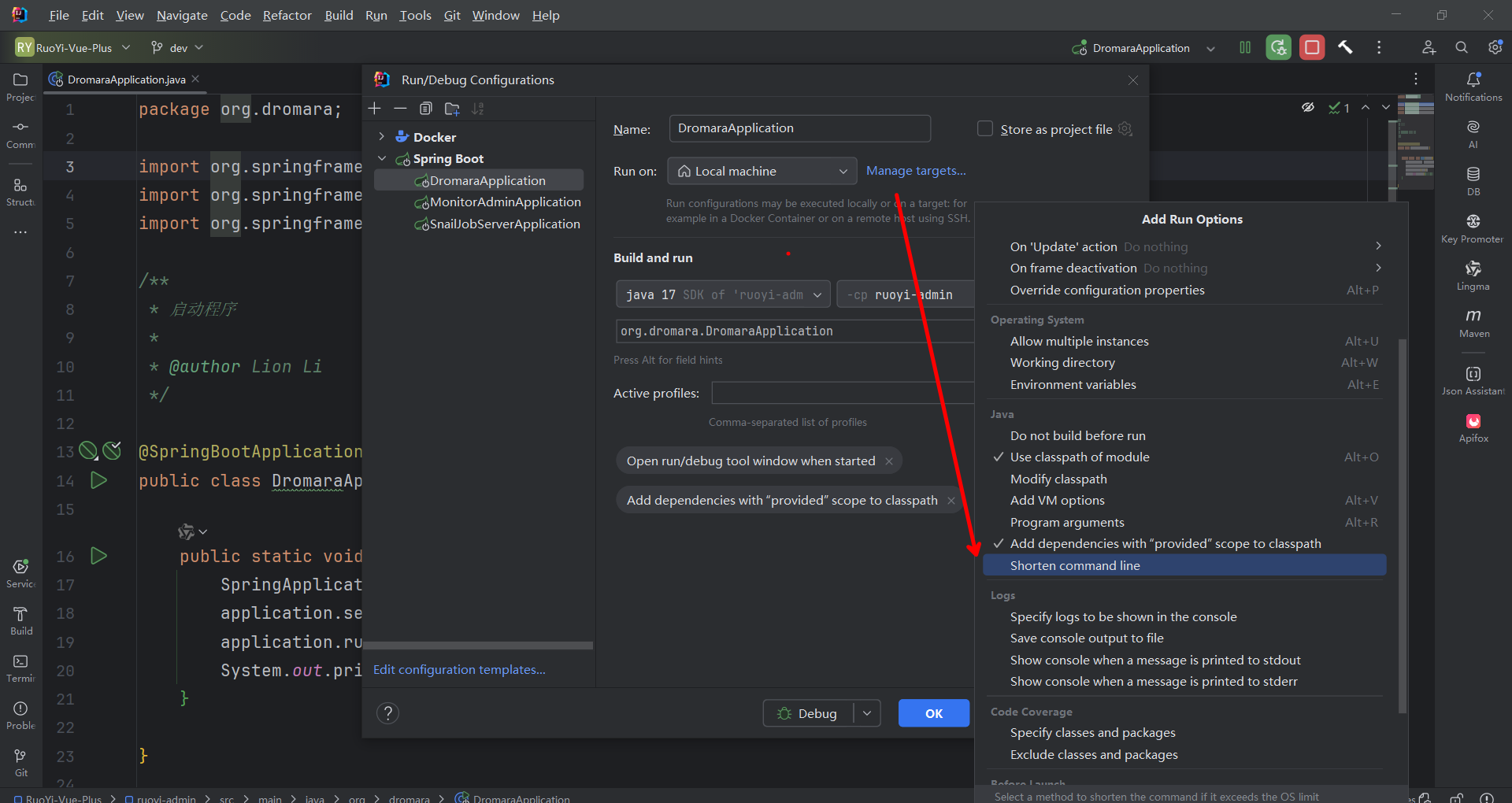
- 点击 IDEA 右上角的启动配置下拉框(在“运行”按钮左侧),选择
Edit Configurations...。 - 在弹出的窗口中,找到
RuoYiApplication的配置。 - 在配置界面的底部,找到
Modify options(修改选项),点击它。 - 在弹出的菜单中,选择
shorten command line(缩短命令行)。 - 一个新的选项会出现在配置中,将其值从
none修改为JAR manifest - 点击
Apply和OK保存。
再次启动服务:完成上述配置后,再次点击“Debug”按钮启动 RuoYiApplication。
这一次,您将在控制台看到 Spring Boot 的日志滚动,最后出现 Started RuoYiApplication in ... seconds 的提示。
验证:打开浏览器,访问 http://localhost:8080(ruoyi-admin 的默认端口,在 application-dev.yml 中定义)。如果您能看到一个 JSON 提示(例如 {"msg":"操作成功","code":200,"data":...} 或欢迎页面),说明您的后端主服务已成功启动!
2.4.3. 启动 ruoyi-monitor 监控中心
ruoyi-admin 启动成功后,我们接着启动扩展模块。首先是服务监控中心。
- 在项目浏览器中,找到
ruoyi-extend->ruoyi-monitor模块。 - 展开
src/main/java/com/ruoyi/monitor目录。 - 找到
MonitorAdminApplication.java启动类。 - (重要) 像 2.4.2 节一样,同样为这个启动类配置
shorten command line。 - 右键
Debug启动。
该服务默认运行在 9090 端口(在 ruoyi-monitor/src/main/resources/application.yml 中定义)。
2.4.4. 启动 ruoyi-snailjob-server 调度中心
最后,我们启动任务调度中心的服务端。
- 在项目浏览器中,找到
ruoyi-extend->ruoyi-snailjob-server模块。 - 展开
src/main/java/com/ruoyi/snailjob目录。 - 找到
SnailJobServerApplication.java启动类。 - (重要) 同样为这个启动类配置
shorten command line。 - 右键
Debug启动。
该服务默认运行在 8800 端口(在 ruoyi-snailjob-server/src/main/resources/application.yml 中定义)。
启动成功后,我们可以打开 ruoyi-monitor(监控中心)的控制台,看到 ruoyi-admin (8080) 和 ruoyi-snailjob-server (8800) 都已经成功注册上来,显示为 UP 状态。
2.4.5 本节小结
我们成功启动了 RVP 5.x 的所有后端服务:
RuoYiApplication(8080 端口):核心主服务,提供业务 API。MonitorAdminApplication(9090 端口):监控中心,用于监视集群服务状态。SnailJobServerApplication(8800 端口):调度中心,用于管理定时任务。- 关键技巧:我们掌握了解决 Windows
shorten command line启动错误的“三步配置法”(Edit Configurations->shorten command line->JAR manifest)。
2.5. 启动前端服务 (plus-ui)
在上一节中,我们已经成功启动了后端的全部三个核心服务:ruoyi-admin(主服务,8080 端口)、ruoyi-monitor(监控中心,9090 端口)和 ruoyi-snailjob-server(调度中心,8800 端口)。至此,我们的“大脑”和“神经中枢”都已开始工作。
但要真正与系统交互,我们还需要启动它的“面孔”——plus-ui 前端项目。本节我们将完成前端项目的环境配置、依赖安装和启动。
2.5.1. 在 IDEA (或 VSCode) 中打开项目
首先,我们需要使用一个专门的前端开发工具来打开 plus-ui 目录。我们 强烈推荐 使用 Visual Studio Code (VSCode),因为它对 Vue 3 和 TypeScript 的支持更为出色。
- 打开 VSCode。
- 点击菜单栏
File->Open Folder...。 - 选择我们之前克隆的
plus-ui目录。
2.5.2. (关键) 检查并切换 Node.js 版本
这是启动前端 最重要、也最容易失败 的一步。在 VSCode 中,打开集成终端(`Ctrl + ``),输入以下命令:
1 | node -v |
如果显示的 不是 v18.x.x 或 v20.x.x,您必须切换版本。推荐使用 nvm(Node Version Manager)来管理多版本:
1 | # 1. (如果您安装了 nvm) 列出所有已安装版本 |
2.5.3. 安装项目依赖
在 Node.js 版本(18+)正确的前提下,我们在终端中执行以下命令,安装项目 package.json 中声明的所有依赖:
1 | # 使用 npm (Node Package Manager) 安装依赖 |
2.5.4. 启动前端开发服务
依赖安装完成后,node_modules 目录已经创建。现在,我们执行 package.json 中 scripts 定义的 dev 命令,来启动 Vite 开发服务器:
1 | # (对应视频中的 'mpn run d' 指令) |
启动成功后,您会在终端看到类似以下的提示:
1 | VITE v5.x.x ready in 1.23s |
2.5.5 本节小结
我们完成了前端项目的启动工作,重点在于环境的配置:
- 检查了 Node.js 版本:这是最关键的步骤,必须使用 Node.js 18 或更高版本。
- 安装了依赖:通过
npm install下载了所有前端库。 - 启动了开发服:通过
npm run dev成功在5173端口启动了 Vite。
2.6. 最终联调验证
在上一节中,我们已经按照 plus-ui 项目的要求,正确配置了 Node.js 18+ 环境,并通过 npm install 和 npm run dev 成功在 5173 端口启动了前端开发服务。至此,我们本地的 RVP 5.x 环境已经“万事俱备”:后端三大服务(主应用、监控、调度)和前端服务均已启动。
本节,我们将进行启动流程的最后一步:通过浏览器逐一访问所有服务,验证我们的整个系统是否已经正确联通并处于可用状态。
2.6.1. 访问并登录前端界面
我们的第一站是前端 UI 界面。
- 打开浏览器,在地址栏输入
Vite开发服务器的地址:http://localhost:5173。 - 您应该能看到 RVP 5.x 现代化的登录界面。
- 根据我们
ry_vue_5.X.sql脚本中的默认数据,输入超级管理员的账号和密码:- 用户名:
admin - 密码:
admin123
- 用户名:
如果一切顺利,系统会提示“欢迎登录”,并成功进入后台管理系统的主界面。此时,您可以点击“系统管理”、“租户管理”等菜单,确认页面可以正常加载数据。这证明 plus-ui (5173 端口) 与 ruoyi-admin (8080 端口) 之间的 API 通信已经成功建立。
2.6.2. 验证 Admin 监控中心
接下来,我们检查 ruoyi-monitor 服务是否正常。
在后台管理界面中,找到并点击菜单:
系统监控->Admin 监控。系统会打开一个新的浏览器标签页,访问监控中心。您也可以直接访问
http://localhost:9090。根据我们之前查阅的ruoyi-monitor-admin/src/main/resources/application.yml文件,其端口为9090,上下文路径为/。浏览器会弹出一个登录框,要求输入账号密码。这在
application.yml中配置,根据视频演示,我们输入:- 用户名:
ruoyi - 密码:
123456
- 用户名:
登录成功后,您会进入 Spring Boot Admin 的监控界面。在“Applications”(应用)列表中,您应该能看到至少有两个服务实例显示为
UP(在线):ruoyi-admin(8080)ruoyi-monitor-admin(9090)
2.6.3. 验证 SnailJob 调度中心
最后,我们来验证 ruoyi-snailjob-server。
回到 RVP 5.x 的后台管理界面,点击菜单:
系统监控->任务调度中心。系统会打开一个新的标签页,访问 SnailJob 的管理后台。您也可以直接访问
http://localhost:8800/snail-job。根据ruoyi-snailjob-server/src/main/resources/application.yml,其端口为8800,上下文路径为/snail-job。在 SnailJob 的登录页面,输入默认的账号密码(根据视频演示):
- 用户名:
admin - 密码:
admin
- 用户名:
登录成功后,您会进入 SnailJob 的“概览”仪表盘。点击左侧菜单的“在线机器”,您应该能看到
ruoyi-group分组下,我们启动的ruoyi-admin(8080) 服务已经作为执行器成功注册了上来。
2.6.4 本节小结
我们完成了本地环境的最终验证,确认了所有服务均已正常启动并联通:
plus-ui(5173):前端界面访问正常。ruoyi-admin(8080):通过前端admin/admin123登录成功,API 接口正常。ruoyi-monitor(9090):通过ruoyi/123456登录成功,能看到已注册的服务列表。ruoyi-snailjob-server(8800):通过admin/admin登录成功,能看到已注册的ruoyi-admin执行器。
速查清单:
| 服务 | 访问地址 | 账号 / 密码 |
|---|---|---|
| 前端 UI | http://localhost:5173 | admin / admin123 |
| 监控中心 | http://localhost:9090 | ruoyi / 123456 |
| 调度中心 | http://localhost:8800/snail-job | admin / admin |
| 后端主服务 | http://localhost:8080 | (仅 API 端口) |