Prorise
这是我的博客,分享技术与生活的点点滴滴
第九章. 系统管理(三):菜单管理(定义系统的“功能地图”)
第九章. 系统管理(三):菜单管理(定义系统的“功能地图”)
Prorise第九章. 系统管理(三):菜单管理(定义系统的“功能地图”)
摘要:本章我们将学习 RVP 权限体系的“蓝图”——菜单管理。菜单不仅定义了用户在前端能看到的导航栏,更定义了后端 API 的访问权限。我们将深入理解“目录、菜单、按钮”三种类型的本质区别,并实战如何创建新功能模块并将其精确授权给角色。
本章学习路径
我们将聚焦于菜单管理的核心三要素,快速带领您理解菜单权限的设置
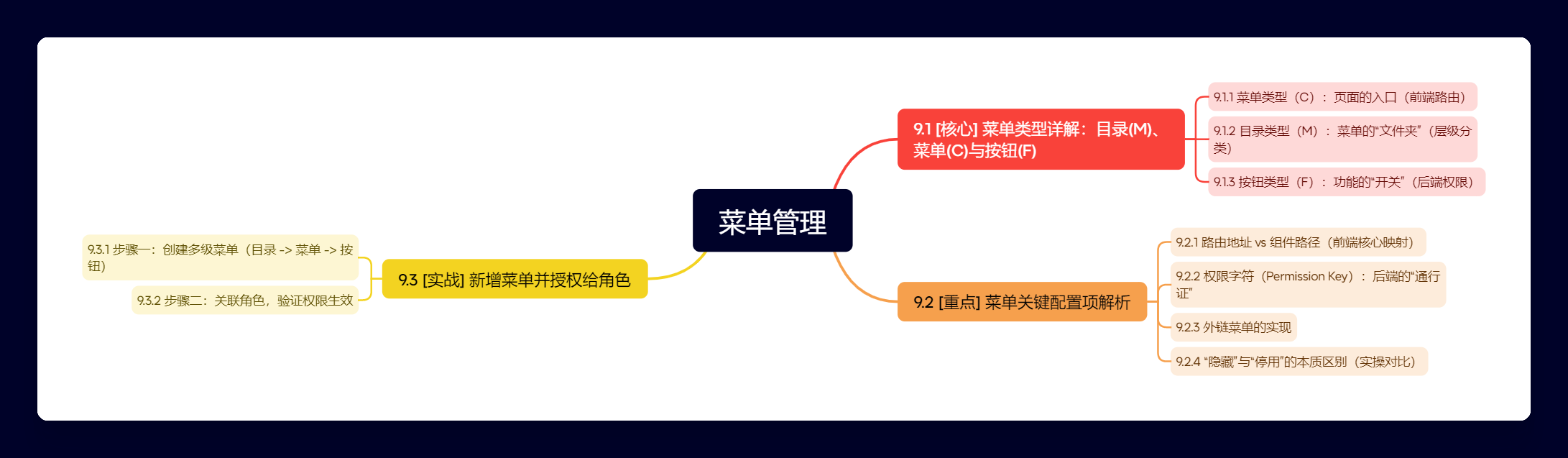
9.1. [核心] 菜单类型详解:目录(M)、菜单©与按钮(F)
在上一章中,我们花了很多时间在“角色管理”界面,为角色勾选各种权限。我们当时勾选的那个“权限树”,你是否好奇过:它是从哪里来的?
我们为什么能给角色分配一个叫 system:user:list 的权限?系统又是如何知道要把“用户管理”显示在“系统管理”下面的?
所有这些“系统蓝图”的定义,都存放在一个地方——系统管理 -> 菜单管理。
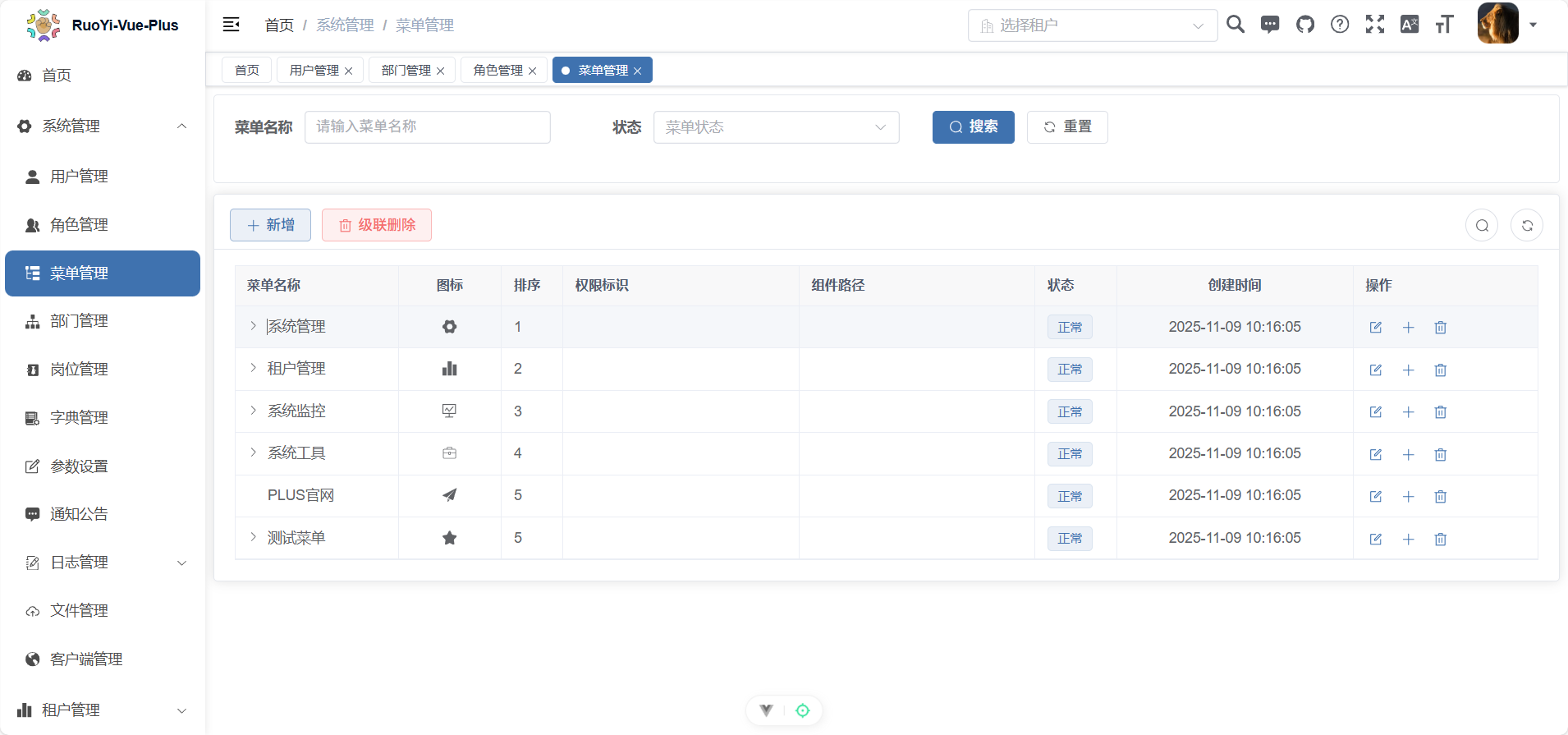
我们现在就点开它。你会看到一个树状列表,它和我们左侧的导航栏长得一模一样。没错,这个界面就是用来“画”出我们整个系统前端导航和后端权限的。
RVP 的这套设计非常经典,它把一个复杂系统拆解成了三种最基本的“零件”,我们必须彻底搞懂它们。
9.1.1. 零件一:目录(M)- 系统的“文件夹”
我们先看第一层,比如列表中的 系统管理、系统监控。这些都是我们导航栏上的一级菜单。
在 RVP 中,这种只用于“归类”的一级导航,被称为 目录(Menu)。
它存在的意义非常纯粹:组织和分类。
试想一下,如果 RVP 有 50 个功能,但没有“系统管理”这样的“文件夹”来组织它们,那我们的左侧导航栏岂不是要平铺 50 个菜单项?那将是一场灾难。
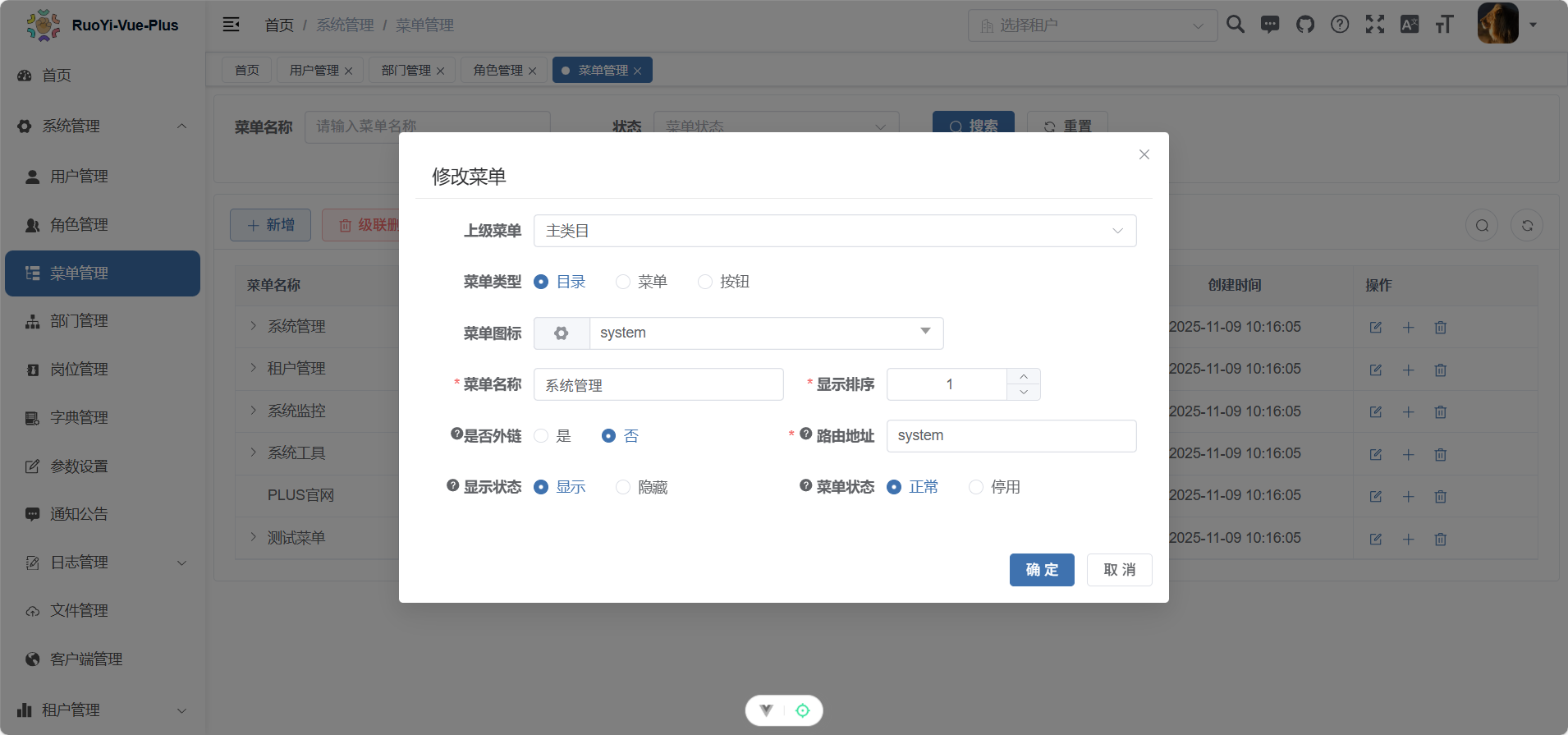
所以,“目录”就是“文件夹”。我们点一下 系统管理 右侧的“修改”按钮看看它的配置:
- 上级菜单:
主目录(意思是它自己就是根目录下的“文件夹”) - 菜单类型:
目录 - 配置特点:你会发现它的配置项非常少。它不需要“组件路径”,也不需要“权限字符”。为什么?因为它只是个“文件夹”,它本身并不能点击后打开某个页面,它的唯一使命就是“展开”和“折叠”,显示它里面的“文件”。
9.1.2. 零件二:菜单(C)- 能打开的“页面”
好,我们现在展开 系统管理 这个“文件夹”。
你会看到 用户管理、角色管理、菜单管理 等。这些才是我们真正能点击、能跳转、能看到界面的“页面”。
在 RVP 中,这种能被用户访问的、承载业务功能的页面,被称为 菜单(Component)。
这是我们功能的核心载体。我们点击 用户管理 右侧的“修改”按钮:
- 上级菜单:
系统管理(清楚地表明它被存放在“系统管理”这个“文件夹”里) - 菜单类型:
菜单 - 配置特点:哇,你会发现这里的配置项瞬间变得复杂起来。它有“路由地址”、“组件路径”、“权限字符”等等。这很正常,因为它是一个真正的“页面”,系统需要知道:
- 用户访问的 URL 是什么?(路由地址)
- 该去加载哪个前端 Vue 文件?(组件路径)
- 访问这个页面需要什么权限?(权限字符)
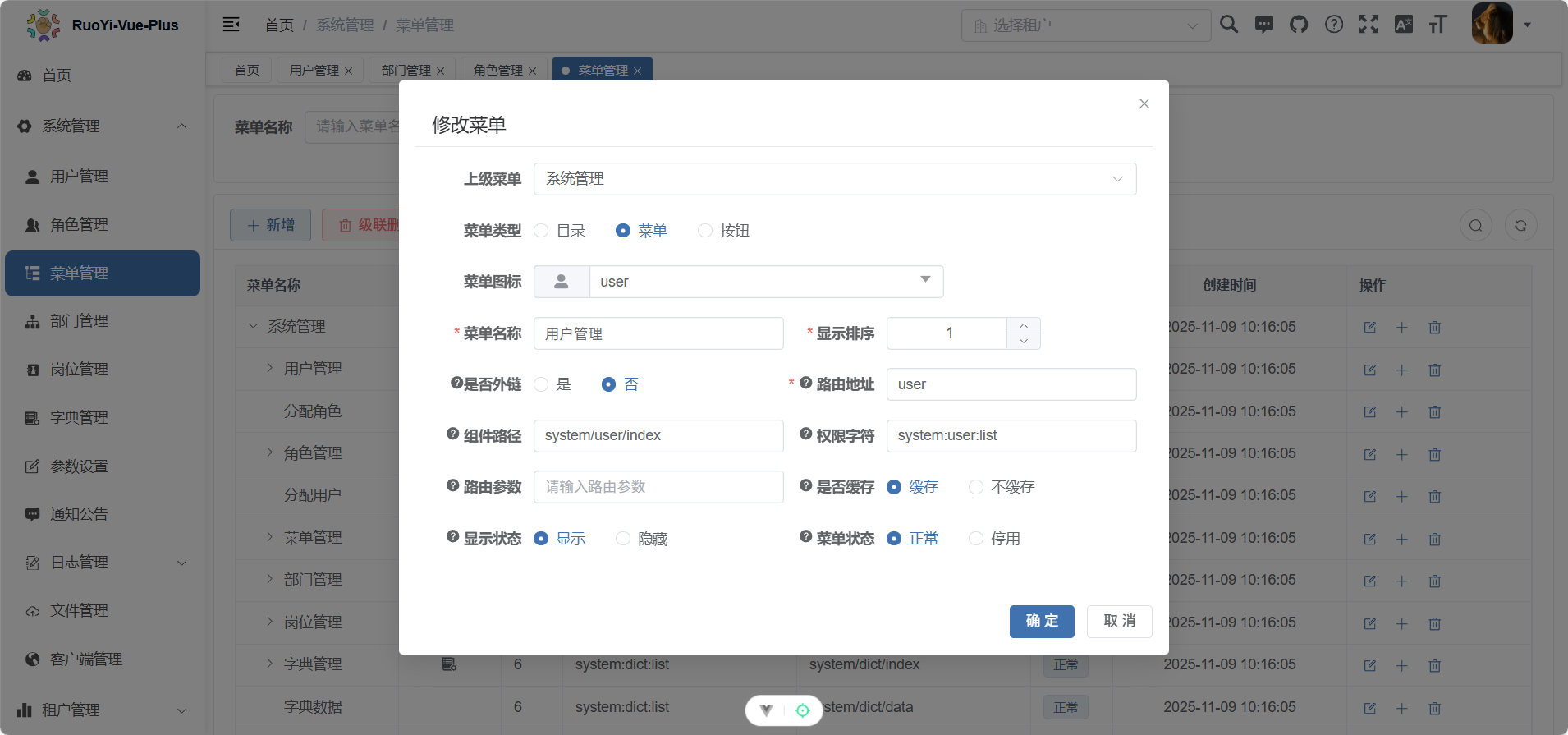
我们将在 9.2 节详细拆解这些配置。现在你只需要记住:“菜单(C)”就是我们能看到的、能操作的“业务页面”。
9.1.3. 零件三:按钮(F)- 控制功能的“开关”
我们继续展开 用户管理 这个“页面”。
你会看到 用户查询、用户新增、用户修改、用户删除。这些是什么?它们会显示在左侧导航栏吗?
当然不会。这些是在 RVP 中用于 精细化权限控制 的“功能点”,被称为 按钮(Function)。
它们存在的意义是:让权限控制深入到页面内部。
比如,某个运营角色,我们希望他能“查看”用户列表(即拥有 用户管理 菜单 C 的权限),但我们 不希望 他有“删除”用户的能力。这时候,我们就可以只给他分配 用户查询 (F) 的权限,而不给他 用户删除 (F) 的权限。
我们点击 用户查询 右侧的“修改”按钮:
- 上级菜单:
用户管理(表明这个“开关”是属于“用户管理”这个“页面”的) - 菜单类型:
按钮 - 配置特点:它的配置项比“目录”还简单。它不关心 URL,也不关心前端组件。它只关心一件事:
- 权限字符(例如
system:user:query)
- 权限字符(例如
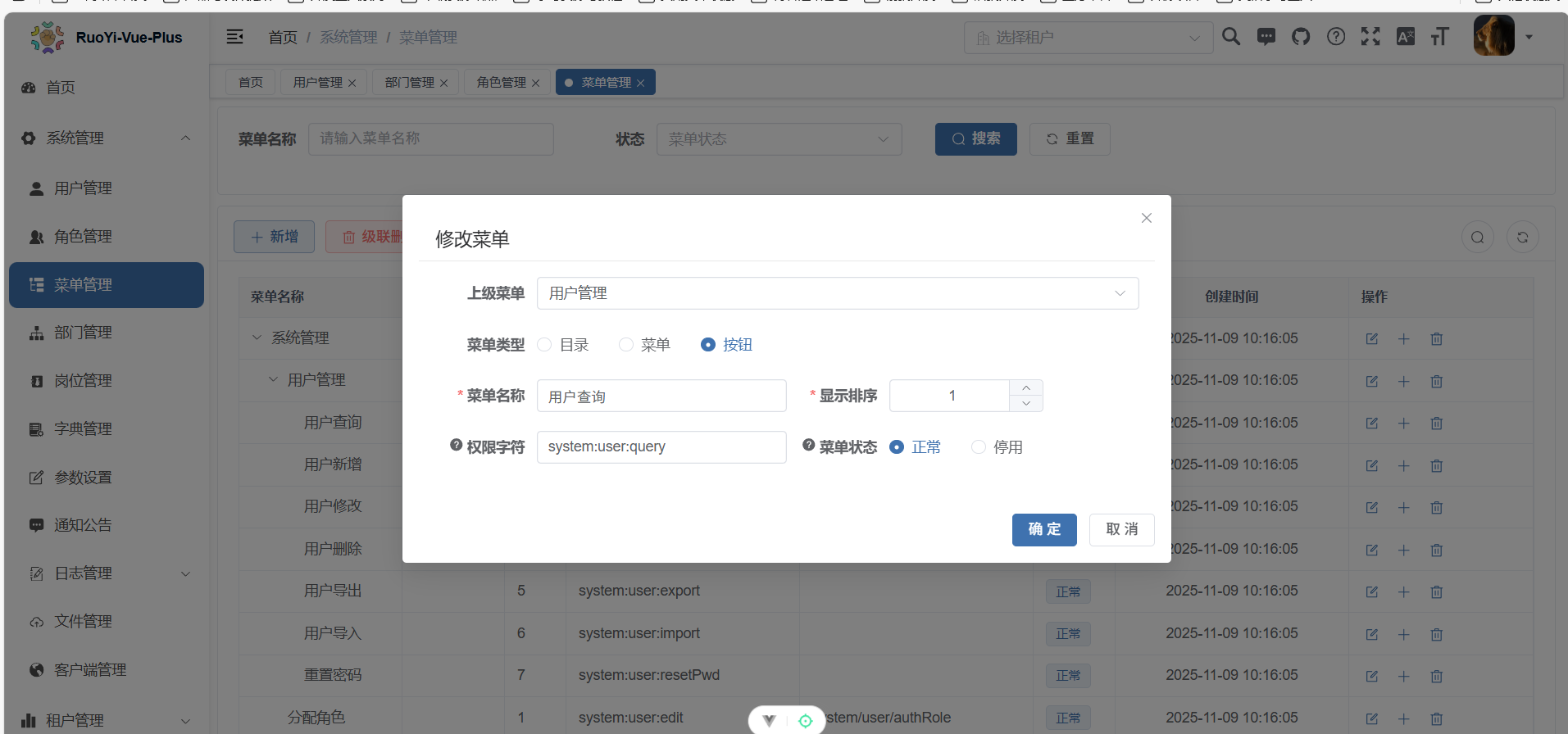
这个字符串,就是它唯一的“身份证”。它就是我们在上一章“角色管理”里勾选的那个权限。后端代码会用这个字符串来判断:“嘿,Prorise,你虽然能进这个页面,但你有 system:user:delete 这个’删除’的’通行证’吗?”
本节小节
我们来总结一下这三种“零件”的关系,用一个比喻就非常清晰了:
- 目录(M):就像你电脑里的 “文件夹”(例如
D:\工作)。它只管分类。 - 菜单(C):就像文件夹里的 “Excel 文件”(例如
D:\工作\用户列表.xlsx)。它是你真正要打开和查看的。 - 按钮(F):就像这个 Excel 文件是否 “只读” 还是 “可编辑/可删除”。它控制你“能对这个文件做什么”。
我们新增功能时,也必须遵循这个 M -> C -> F 的层级关系来创建。
9.2. [重点] 菜单关键配置项解析
在上一节中,我们搞清楚了 M、C、F 三种类型的不同定位。我们知道,“菜单(C)”类型的配置是最复杂的,因为它承载了连接前端路由和后端权限的核心任务。
现在,我们就聚焦于“菜单(C)”,把那几个最关键、最容易混淆的配置项彻底讲透。我们再次打开 系统管理 -> 用户管理 的“修改”界面。
9.2.1. 路由地址 vs 组件路径(前端核心映射)
这是新手 100% 会搞混的两个配置:
- 路由地址 (Route Path):
- 配置值:
user - 它是干嘛的?:它定义的是前端
vue-router在浏览器地址栏上显示和匹配的 URL 路径。 - 最终效果:它的上级“目录”的路由地址是
system,它自己的路由地址是user。两者一拼接,就构成了我们访问这个页面的最终 URL:/system/user。
- 配置值:
- 组件路径 (Component Path):
- 配置值:
system/user/index - 它是干嘛的?:它告诉
vue-router:“当用户访问/system/user这个 URL 时,你应该去 加载哪个 Vue 文件来渲染页面?” - 映射规则:
system/user/index对应的就是前端项目src/views/system/user/index.vue这个文件。
- 配置值:
9.2.2. 权限字符(Permission Key):后端的“通行证”
注意,这个是基于原版若依的解释,后续深入章节会对于RVP的完整最新权限认证流程有源码级别的阅读,所以不需要太在意,了解原理即可
- 配置值:
system:user:list - 它是干嘛的?:这是 后端 API 的“通行证”,也是“按钮(F)”类型里最重要的那个“身份证”。
- 联动机制:
- 当
Prorise登录并访问“用户管理”页面(/system/user)时… - 前端会立刻调用后端 API(比如
GET /system/user/list)来获取用户列表。 - 在 RVP 后端,
UserController.java里的list()方法上,一定有一个这样的注解:@PreAuthorize("@ss.hasPermi('system:user:list')")。 - Spring Security 会在此时介入,检查
Prorise拥有的所有角色的权限“并集”中,是否包含system:user:list这个字符串。 - 如果包含,放行,API 返回数据。
- 如果不包含,立刻 抛出 403 Forbidden(无权限)异常,页面一片空白。
- 当
这就是 RVP 权限体系从前端菜单、到角色、再到后端 API 的完整闭环。
9.2.3. 外链菜单的实现
RVP 还允许我们将一个外部网站(比如公司官网、产品文档)像模像样地嵌入到系统导航栏中。
我们找到 Plus 官网 这个菜单,点击“修改”:
- 是否外链:选择
是。 - 路由地址:这里不再是
user这样的短路径,而是填写一个完整的https://开头的 URL。
当用户点击这个菜单时,系统就会自动跳转到这个外部地址。
提示:外链菜单通常设置为 目录 类型,因为它不需要组件路径等复杂配置,最为简洁。
9.2.4. “隐藏”与“停用”的本质区别
这是菜单配置中一个非常重要、也经常遇到的高频易错点:“显示状态”和“菜单状态”到底有什么区别?它们不都是让菜单“消失”吗?
不,它们的区别 天差地别。
我们来做个实验,你就彻底明白了。我们还是拿 用户管理 菜单开刀(请确保你的测试账号 Prorise 拥有访问它的权限)。
实验一:“显示状态”设置为 隐藏
- 操作:
admin登录,修改用户管理菜单。- 显示状态:改为
隐藏 - 菜单状态:保持
正常 - 点击“确定”。
- 显示状态:改为
- 验证(前端):切换到
Prorise用户的浏览器,刷新页面 (F5)。 - 现象:
Prorise左侧“系统管理”目录下,用户管理菜单 消失了。用户无法通过点击进入。 - 关键验证(URL):现在,请你在
Prorise的浏览器地址栏 手动输入 完整的 URL:http://localhost/system/user(假设这是你的地址)并回车。 - 现象:页面可以正常访问!
结论(一):隐藏 只是“眼不见为净”。它仅仅是 不在前端菜单栏显示,但该菜单对应的 前端路由依然存在,后端权限依然有效。
这通常用于那些“详情页”,比如你希望从“用户列表”点击“详情”跳转过去,但又不希望“用户详情”在主导航栏占一个位置。
实验二:“菜单状态”设置为 停用
- 操作:
admin登录,把用户管理菜单改回来。- 显示状态:恢复为
显示 - 菜单状态:改为
停用 - 点击“确定”。
- 显示状态:恢复为
- 验证(前端):
Prorise浏览器 刷新页面 (F5)。 - 现象:
用户管理菜单 同样消失了。 - 关键验证(URL):我们再次在
Prorise的浏览器地址栏 手动输入/system/user并回车。 - 现象:页面 无法访问,RVP 提示“找不到网页”(404)。
结论(二):停用 才是真正的“斩草除根”。它会 彻底禁用该菜单。后端在给前端生成路由表时会直接将其过滤掉,导致该菜单的 前端路由失效,同时 后端权限校验也会失效。这是用来“下线”一个功能的。
9.2.5 本节小结
我们掌握了菜单的核心配置项:
- 路由地址:前端 URL 路径,给浏览器看。
- 组件路径:前端 Vue 文件路径,给 Vue 框架看。
- 权限字符:后端 API 鉴权的“通行证”,给 Spring Security 看。
- 隐藏 vs 停用:
隐藏(路由仍可访问),停用(路由 404)。
9.3 第九章总结
本章我们彻底掌握了 RVP 系统的“功能蓝图”——菜单管理。菜单是连接前端路由和后端 API 权限的核心枢纽。
- M-C-F 结构:我们必须深刻理解三种类型的不同职责:
目录 (M):用于分类,是“文件夹”。菜单 (C):用于访问,是“页面入口”,配置最复杂(路由、组件、权限)。按钮 (F):用于鉴权,是“功能开关”,核心是“权限字符”。
- 前后端映射:我们搞清了“路由地址”(前端 URL)和“组件路径”(前端
views目录下的文件)的映射关系。 - 权限核心:我们理解了“权限字符”是后端
@PreAuthorize注解判断 API 是否放行的唯一依据。 - 隐藏 vs 停用:我们实操对比了这两个高频易错点的本质区别:
隐藏(路由有效)和停用(路由 404)。